Come importare una playlist di Musi su Lyra
Aggiornata il
In Musi condividi la playlist per ottenere il suo link (è del tipo feelthemusi.com/playlist/…). In Lyra vai in Libreria, tocca Importa playlist, scegli Importazione da Musi, incolla il link, tocca Carica playlist e poi Importa. Lyra copia la playlist nella tua libreria come una playlist che puoi modificare.
Passo dopo passo
Prendi il link della playlist da Musi
In Musi apri la playlist, condividila e copia il link. I link delle playlist di Musi sono del tipo feelthemusi.com/playlist/….
Apri Importa playlist nella tua libreria di Lyra
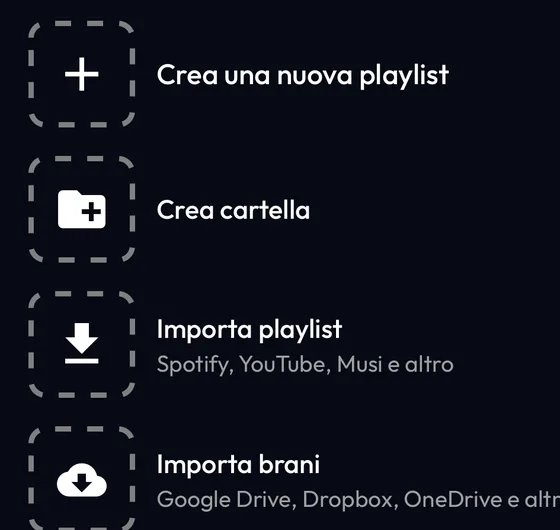
In Lyra tocca Libreria, poi il riquadro Importa playlist (o il pulsante + in alto) e scegli Importazione da Musi.
Incolla il link e carica la playlist
Tocca il campo Incolla link playlist Musi, incolla il link e tocca Carica playlist.

Controlla l'anteprima e tocca Importa
Lyra mostra la playlist con i suoi brani. Tocca Importa per copiarla nella tua libreria.

Trovala nella tua libreria
A importazione finita, la playlist compare in cima alla Libreria, pronta da modificare.

Differenze tra i dispositivi
iPhone
I passaggi e le schermate di questa pagina vengono dall'app Lyra per iPhone, usata come ospite.
Android
Il percorso è lo stesso: Libreria → Importa playlist → Importazione da Musi.
Web player
Sul web player di listen.lyramusic.app l'importazione da altri servizi non è disponibile: per importare, apri l'app per smartphone o per computer.
Da sapere
- Lyra ha bisogno del link di condivisione della playlist: incolla l'indirizzo completo feelthemusi.com/playlist/….
- L'importazione è una copia fatta una volta sola: i brani aggiunti dopo in Musi non compaiono in Lyra. Condividi e importa di nuovo la playlist per aggiornarla.
- I brani non più disponibili vengono saltati.
Se qualcosa non va
- «Link Musi non valido»
- Il link deve essere quello di una playlist di Musi (feelthemusi.com/playlist/…). Condividi di nuovo la playlist da Musi e copia il link completo.
- «Questa playlist è privata» o «Si è verificato un errore»
- Lyra non è riuscita ad aprire il link. Controlla che si apra in un browser e riprova.
Domande frequenti
Mi serve un account Musi?
No. A Lyra basta il link di condivisione della playlist.
Posso portare tutte le mie playlist di Musi?
Sì, una alla volta: condividi ogni playlist da Musi e importa il suo link.
L'importazione è gratuita?
Sì. Per importare playlist non servono Lyra Premium né un account Lyra.
Musi è un marchio del rispettivo proprietario. Lyra Music non è affiliata, sponsorizzata né approvata da Musi.