Come importare una playlist di Spotify su Lyra
Aggiornata il
Apri Lyra, vai in Libreria e tocca Importa playlist, poi Importa da Spotify. Incolla il link di una playlist pubblica di Spotify, tocca Carica playlist e poi Importa: Lyra la copia nella tua libreria come una playlist che puoi modificare. Non servono un account Spotify né un account Lyra, e l'importazione è gratuita.
Passo dopo passo
Copia il link della playlist su Spotify
Su Spotify apri la playlist e usa Condividi → Copia link. Il link è del tipo open.spotify.com/playlist/… e la playlist deve essere pubblica.
Apri Importa playlist nella tua libreria di Lyra
In Lyra tocca Libreria in basso, poi il riquadro Importa playlist (Spotify, YouTube, Musi e altro). Il pulsante + in alto nella Libreria apre le stesse opzioni.
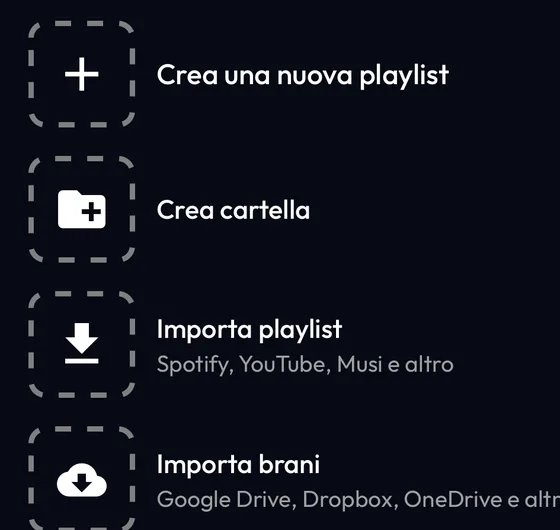
Scegli Importa da Spotify e incolla il link
Tocca Importa da Spotify, tocca il campo Incolla link playlist Spotify, incolla il link e tocca Carica playlist.
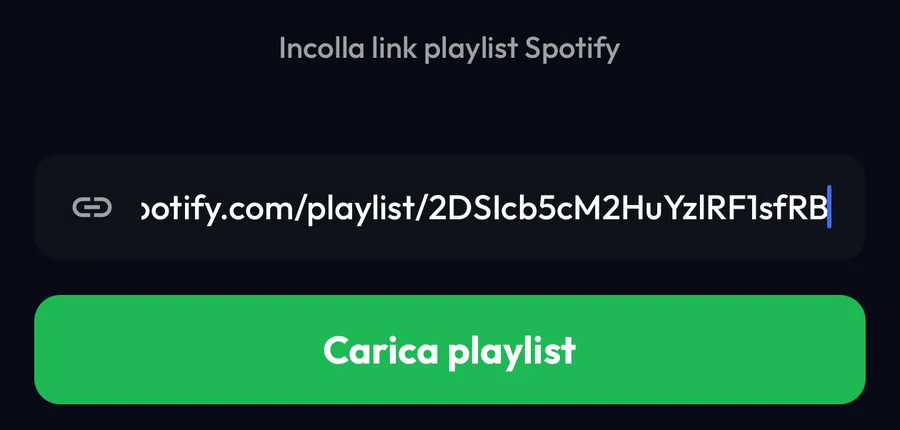
Controlla l'anteprima
Lyra mostra la playlist con copertina, nome e numero di brani. Importa crea una copia tutta tua; Salva aggiunge solo un collegamento che segue la playlist di Spotify.

Tocca Importa e attendi la fine
Una barra indica l'avanzamento, per esempio «100 di 112 brani caricati». Le playlist lunghe richiedono un po' più di tempo: resta sulla schermata finché non ha finito. A quel punto la playlist mostra il numero di elementi e il pulsante Aggiungi elementi: ora è una copia tutta tua.

Trova la playlist nella tua libreria
La playlist importata compare in cima alla Libreria, tra gli aggiunti di recente. È tua: dal menu ⋯ puoi modificarla, aggiungere brani, ordinarli o eliminarla.
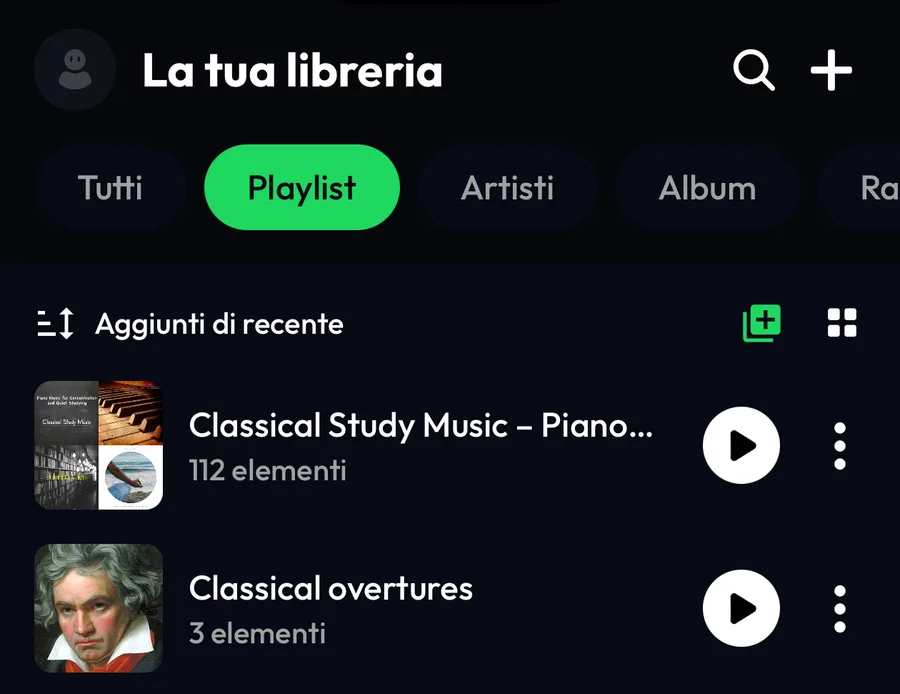
Differenze tra i dispositivi
iPhone
I passaggi e le schermate di questa pagina vengono dall'app Lyra per iPhone, usata come ospite.
Android
Il percorso è lo stesso: Libreria → Importa playlist → Importa da Spotify. Su Android puoi anche incollare il link di una playlist di Spotify direttamente nella barra di ricerca: Lyra lo riconosce e apre la stessa anteprima con il pulsante Importa.
Web player
Sul web player di listen.lyramusic.app l'importazione da altri servizi non è disponibile: Lyra mostra «Non disponibile sull'app web». Per importare, apri l'app per smartphone o per computer.
Da sapere
- Si possono importare solo playlist pubbliche. Se la tua è privata, rendila pubblica su Spotify, importala e poi rimettila privata.
- Le playlist lunghe funzionano: nelle nostre prove una playlist pubblica da 10.000 brani è arrivata con 9.988 brani; i pochi rimanenti non erano disponibili.
- L'importazione è una copia fatta una volta sola. I brani aggiunti dopo alla playlist di Spotify non compaiono in Lyra: importala di nuovo, oppure usa Salva per seguire l'originale.
- Lyra non si collega al tuo account Spotify: legge la playlist pubblica dal suo link e riproduce i brani dal proprio catalogo.
Se qualcosa non va
- «Questa playlist è privata»
- Spotify non mostra la playlist pubblicamente. Su Spotify rendila pubblica, importala in Lyra e poi rimettila privata.
- «Link Spotify non valido»
- Il link deve portare a una playlist di Spotify (open.spotify.com/playlist/…). Copialo di nuovo da Spotify con Condividi → Copia link.
- «Errore di importazione» o «Si è verificato un errore»
- Controlla la connessione a internet e riprova.
- «Non disponibile sull'app web»
- Sei sul web player, che non può importare da altri servizi. Usa l'app per iPhone, Android o computer.
- La playlist ha meno brani che su Spotify
- I brani non disponibili in Lyra vengono saltati. Con le playlist lunghe, controlla anche che la barra sia arrivata al 100% prima di lasciare la schermata.
- Una playlist di Spotify salvata mostra «Questa playlist è privata» o «Nessun contenuto ancora»
- Hai usato Salva, che legge la playlist di Spotify in tempo reale. Se il proprietario l'ha resa privata o l'ha eliminata, Lyra non riesce più a leggerla. Usa Importa per avere una copia tutta tua.
Domande frequenti
Mi serve un account Spotify o Spotify Premium?
No. Lyra legge la playlist pubblica dal suo link: in Lyra non accedi mai a Spotify.
Mi serve un account Lyra?
No, l'importazione funziona anche come ospite. Se in seguito crei un account, la tua libreria ti segue, playlist importate comprese.
L'importazione è gratuita?
Sì. Per importare playlist non serve Lyra Premium.
Che differenza c'è tra Importa e Salva?
Importa crea una copia tutta tua, che puoi modificare, ordinare e tenere. Salva aggiunge la playlist di Spotify come collegamento che la segue: cambia quando la cambia il proprietario e smette di funzionare se diventa privata.
Lyra riproduce i brani da Spotify?
No. Lyra non si collega a Spotify e non ne usa l'audio: copia l'elenco dei brani e li riproduce dal proprio catalogo.
Spotify è un marchio di Spotify AB. Lyra Music non è affiliata, sponsorizzata né approvata da Spotify.