Come importare una playlist di YouTube o YouTube Music su Lyra
Aggiornata il
Apri Lyra, vai in Libreria, tocca Importa playlist e scegli Importa da YouTube. Incolla il link di una playlist pubblica di YouTube o YouTube Music, tocca Carica playlist e poi Importa: Lyra la copia nella tua libreria come una playlist che puoi modificare. È gratis e funziona anche senza account Lyra.
Passo dopo passo
Copia il link della playlist
Su YouTube o YouTube Music apri la playlist e usa Condividi → Copia link. Funzionano sia i link youtube.com/playlist?list=… sia quelli music.youtube.com/playlist?list=…. La playlist deve essere pubblica.
Apri Importa playlist nella tua libreria di Lyra
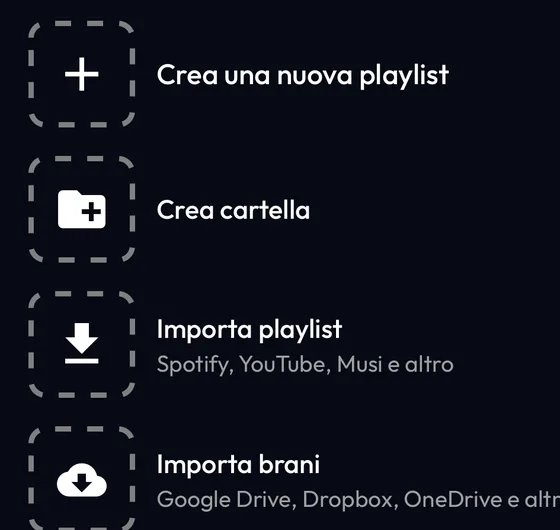
In Lyra tocca Libreria, poi il riquadro Importa playlist (o il pulsante + in alto) e scegli Importa da YouTube.
Incolla il link e carica la playlist
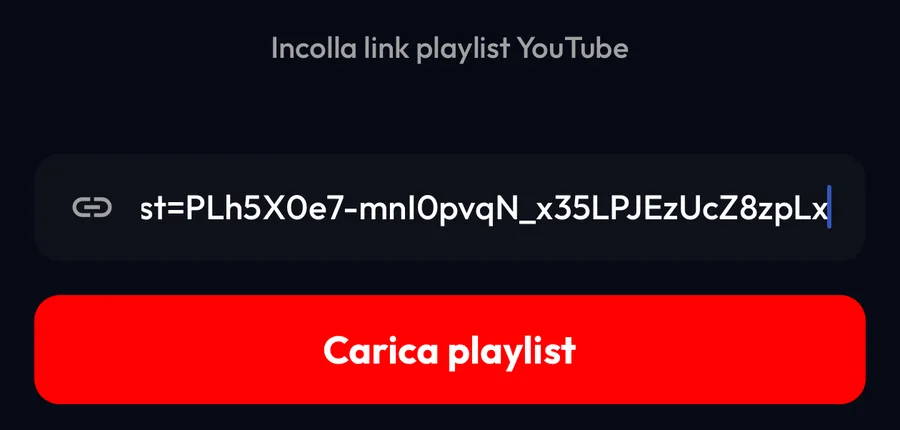
Tocca il campo Incolla link playlist YouTube, incolla il link e tocca Carica playlist.
Controlla l'anteprima e tocca Importa
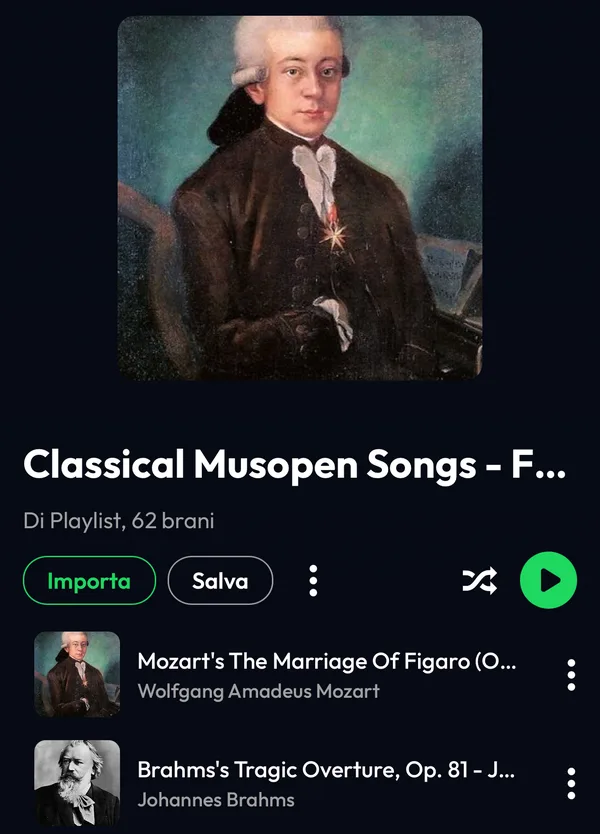
Lyra mostra la playlist con i suoi brani. Importa crea una copia tutta tua; Salva aggiunge solo un collegamento che segue la playlist originale.
Trovala nella tua libreria
A importazione finita, la playlist compare in cima alla Libreria. Dal menu ⋯ puoi modificarla, aggiungere brani o ordinarli.

Differenze tra i dispositivi
iPhone
I passaggi e le schermate di questa pagina vengono dall'app Lyra per iPhone, usata come ospite.
Android
Il percorso è lo stesso: Libreria → Importa playlist → Importa da YouTube.
Web player
Sul web player di listen.lyramusic.app l'importazione da altri servizi non è disponibile: per importare, apri l'app per smartphone o per computer.
Da sapere
- Si possono importare solo playlist pubbliche. Se la tua è privata, rendila pubblica su YouTube, importala e poi rimettila privata.
- L'importazione è una copia fatta una volta sola: i video aggiunti dopo alla playlist non compaiono in Lyra. Importala di nuovo per aggiornarla.
- I video che non sono brani musicali, o che non sono più disponibili, possono essere saltati.
Se qualcosa non va
- «Questa playlist è privata»
- Lyra non riesce a vedere la playlist. Rendila pubblica su YouTube, importala e poi rimettila privata.
- «Link YouTube non valido»
- Il link deve portare a una playlist, quindi deve contenere list= (per esempio youtube.com/playlist?list=…). Il link di un singolo video non funziona.
- «Errore di importazione» o «Si è verificato un errore»
- Controlla la connessione a internet e riprova.
- La playlist ha meno brani che su YouTube
- I video non disponibili o eliminati vengono saltati. Con le playlist lunghe, aspetta che l'importazione sia finita prima di lasciare la schermata.
Domande frequenti
Mi serve un account Google?
No. Lyra legge la playlist pubblica dal suo link: per importarla non accedi a YouTube.
Funziona con i link di YouTube Music?
Sì. Funzionano sia i link music.youtube.com sia quelli youtube.com.
L'importazione è gratuita?
Sì. Per importare playlist non servono Lyra Premium né un account Lyra.
YouTube e YouTube Music sono marchi di Google LLC. Lyra Music non è affiliata, sponsorizzata né approvata da Google.